FreeFileSync зарекомендовала себя как надежная и эффективная программа синхронизации для Windows, macOS, Linux.
Программа сравнивает содержимое двух каталогов, определяет какие файлы были изменены и выполняет синхронизацию только измененных файлов, сводя к минимуму копирование данных. Может использоваться для создания резервных копий данных.
Установите FreeFileSync на свой компьютер с официального сайта FreeFileSync или другого источника.
Настройка синхронизации.
Откройте FreeFileSync.
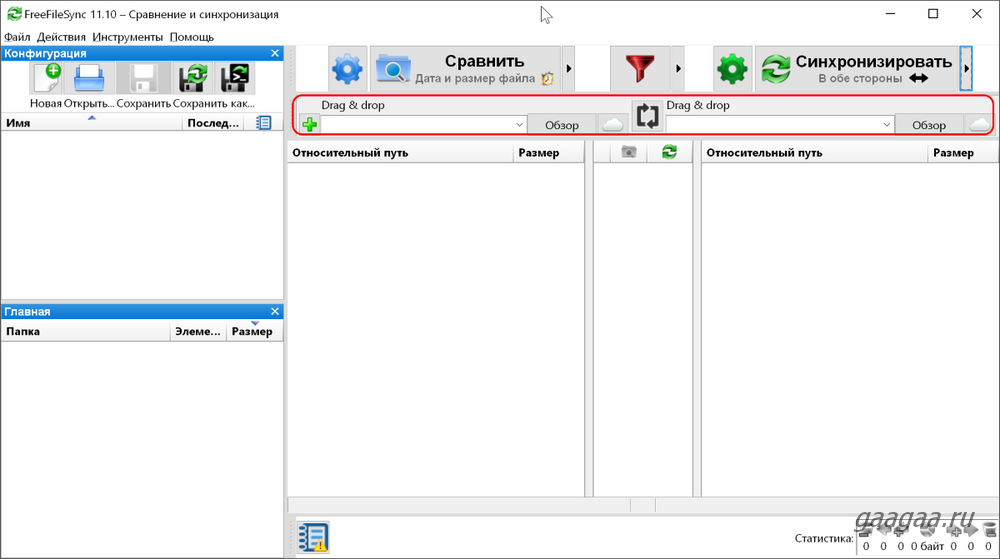
Выберите исходную и целевую папки для синхронизации.
Исходная папка ( с лева ) — это папка, из которой необходимо скопировать файлы, а целевая папка ( с права ) — это папка, в которую необходимо скопировать файлы. Выбор папок можно выполнить, нажав кнопку «Добавить» или перетащив папки в соответствующие поля.
Установите режим синхронизации.
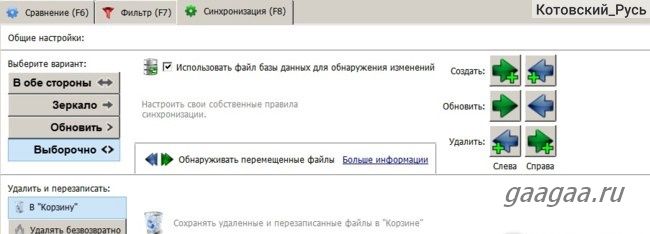
FreeFileSync предлагает несколько режимов синхронизации: в обе стороны, зеркало, обновление или выборочную синхронизацию. Режим в обе стороны, папки слева и справа приводятся в точное соответствие. Надо быть очень внимательным. Возможна потеря данных. Не всегда удаленные сохраняются в корзине .Режим зеркало точно копирует все файлы из исходной папки в целевую. Режим обновления копирует только измененные и новые файлы из исходной папки в целевую. Режим выборочно дает вам возможность задать собственные правила синхронизации.
При необходимости выполнить другие настройки.
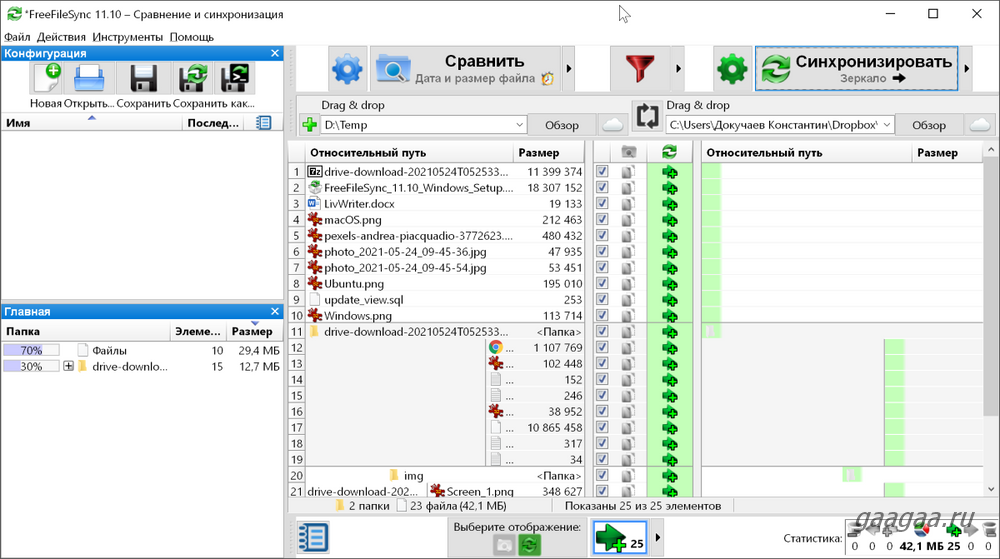
После завершения настроек нажмите кнопку << Cравнить >>
Если всё OK, то остаётся кликнуть по кнопке << Синхронизировать >> и все данные будут перемещены согласно выбранным параметрам.
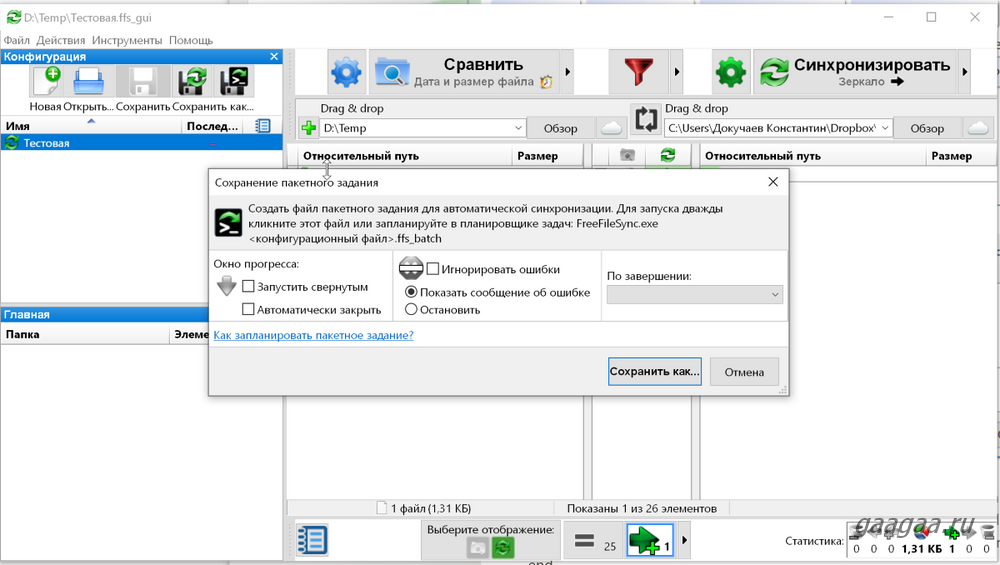
Саму синхронизацию можно сохранить для быстрого запуска в будущем. Есть два варианта. Обычное сохранение нужно именно для ручного запуска задачи. Либо можно сохранить задачу в качестве пакетного задания и настроить параметры автозапуска.