FileZilla является одним из самых популярных и удобных из FTP-клиентов.
FileZilla можно скачать с официального сайта разработчика.
Переходим на официальный сайт, скачиваем актуальную версию FileZilla и проходим стандартную процедуру установки программы. <<Скачать здесь>>

Настройка FTP доступа к сайту.
(На примере загрузки файлов WordPress на сайт.)
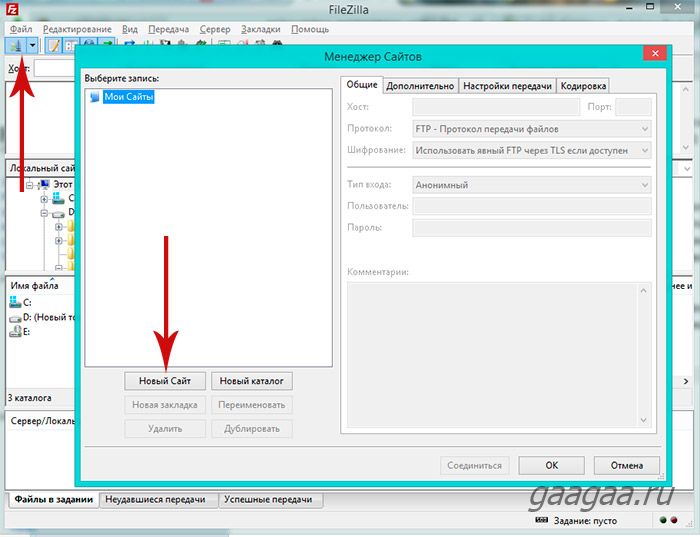
Откройте меню «Файл» и запустите из него «Менеджер сайтов»
В открывшемся окне нажимаем кнопку Новый сайт и заполняем форму настроек доступа.
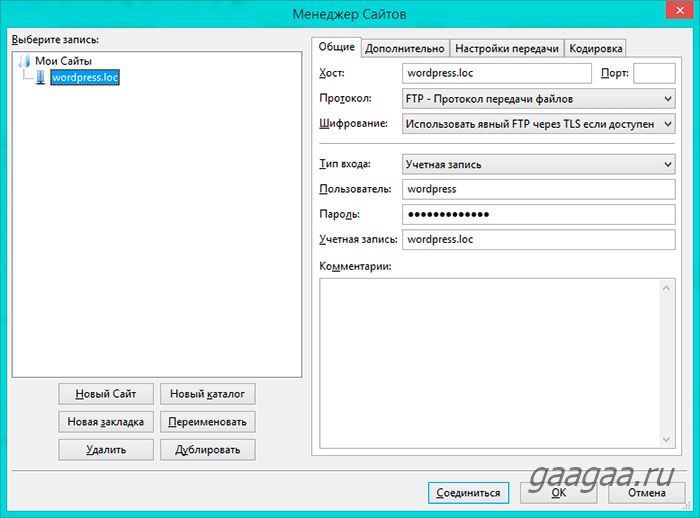
Название сайта и поле Учетная запись заполните, как вам угодно, но чтобы вы понимали, с каким именно сайтом имеет дело, если у вас их будет несколько.
В «Хост» введите IP-адрес вашего сайта или домен, привязанный к хостингу.
Установите тип входа «Нормальный» и введите логин. Он будет идентичным логину, который используется для входа на хостинг.
После заполнения формы жмем кнопку ОК.
Подключаемся к сайту.
Для этого рядом с иконкой Менеджер Сайтов жмем стрелку, открывающую список сайтов, и выбираем нужный для подключения сайт.

После подключения у вас в левой части экрана будут видны локальные файлы, а в правой части будут файлы и директории на удаленном сервере.
Далее нам необходимо в правой части окна попасть в папку public_html или www.
После этого в левом окне программы FileZilla открываем распакованную папку с WordPress, как в обыкновенном проводнике Windows. Выделяем содержимое сочетанием клавиш Ctrl + A, кликаем правой кнопкой мыши по выделенному и из контекстного меню выбираем пункт Закачать на сервер.
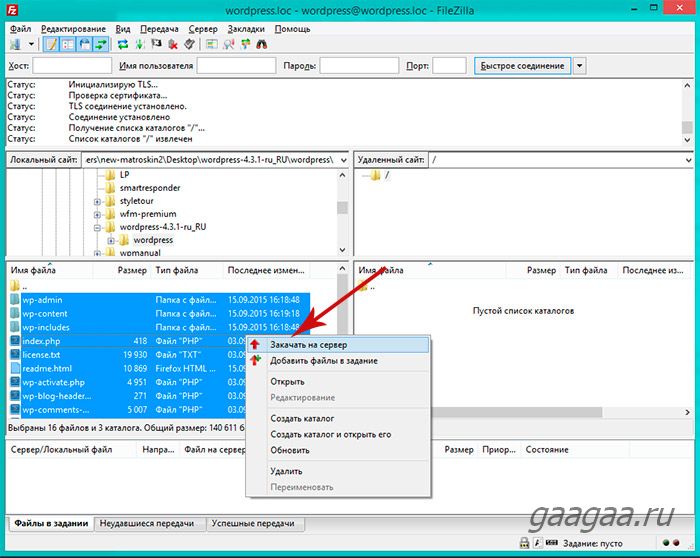
После окончания процесса закачки в правой части окна программы мы должны увидеть закачанные файлы и папки.
Обратите внимание на вкладки внизу программы, во вкладке Неудавшиеся передачи не должно быть файлов. Если там файлы есть, значит WordPress скопировался не до конца. В этом случае перейдите во вкладку Неудавшиеся передачи, выделите эти файлы и, кликнув правой кнопкой мыши по ним, отправьте их повторно в задание.

На этом работа с FTP завершена.
Вы также можете удалять файлы, перемещать (переименовывать), редактировать их и изменять права доступа (CHMOD) к файлам и директориям на сервере.
Для редактирования в контекстном меню у файла выберите пункт «Просмотр/Правка» («View/Edit»)
Для изменения прав доступа выберите пункт «Права доступа к файлу…» («File Permissions»)